单击白闪 1 次
按当前模式操作
AirPlay 播放/暂停;网络电台切下一台;DLNA 切标准/高品质输出。
图文快速上手 / QUICK START
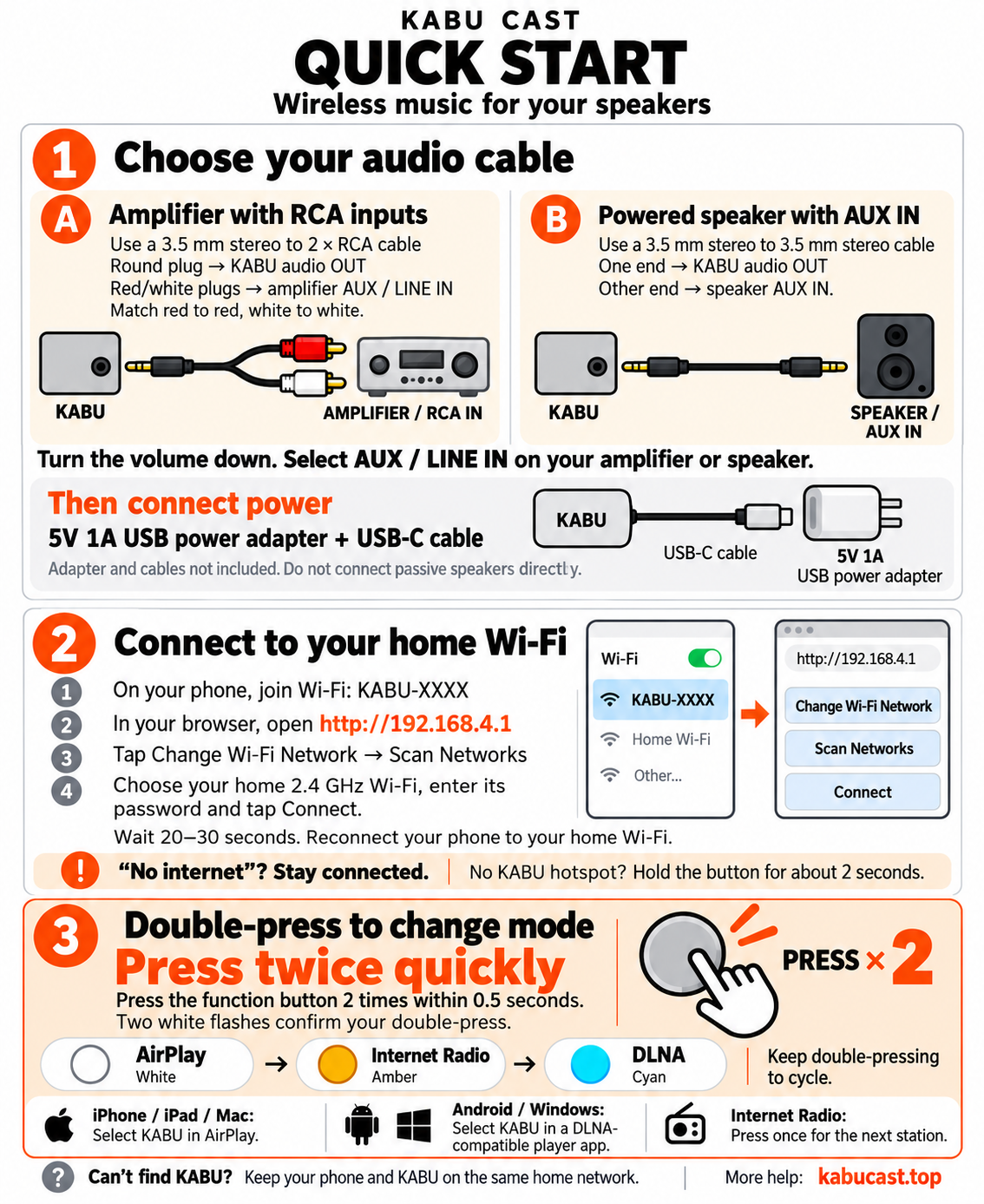
KABU 只有一个按键,日常只需要记住一个动作:双击,切换到下一个模式。跟着下面五步完成首次设置:接线通电 → 连上家里 Wi-Fi → 看灯选模式 → 投放音乐。每一步都写明了"成功时该看到什么灯",卡住了也有出口。全程不需要安装任何 App,10 分钟足够。
QUICK START CARD · ENGLISH
This is the quick-start card that ships with the box, in English. Three steps: pick your audio cable, join your home Wi-Fi, then double-press the button to choose a mode. The complete English manual is here.
THE ONE GESTURE TO REMEMBER
双击 = 切换到下一个模式。这是 KABU 最常用、最重要的操作:两下按得连一点(半秒以内),看到白色闪 2 次就切成功了——几秒完成、不用重启,待机灯的颜色会跟着变成新模式。
不小心切过头了?再双击一次就回到上一个——它只会沿这个圈循环,怎么按都不会坏。剩下的两个手势(单击 / 长按)日常用得少,等熟练了再看下面的「日常使用参考」。
BEFORE YOU START
KABU 只提供主机一台,不含电源适配器和任何线材。下面是开机前需要自备齐的全部东西——缺一样都先别急着通电。
| 你的下游设备是…… | 就选这种音频线 |
|---|---|
| 功放 / 无源音箱 (AV 功放、胆机、纯后级等) |
3.5mm → RCA 立体声线:3.5mm 一头插 KABU,红白两个插头接功放的 AUX / RCA 输入(红对红、白对白) |
| 有源音箱 (桌面音箱、蓝牙音箱带 AUX 口等) |
3.5mm → 3.5mm 音频线:两头都是 3.5mm 插头,一头插 KABU,一头插音箱的 AUX IN |
一个常见误区:KABU 的 3.5mm 口输出的是模拟信号。如果你的功放只有光纤 / 同轴这类数字输入,KABU 不能直接插上去,需要功放上有一组模拟输入(AUX/RCA)才行。
FROM BOX TO MUSIC
每一行结尾的绿色框是"走到这一步成功的标志"——看到它再进行下一步,就不会迷路。出问题看黄色 / 红色框。
按上面的顺序来:先接音频线(3.5mm 头插 KABU,另一头按表格接功放 / 音箱),把功放或音箱的音量调低,最后用 Type-C 线接上电源适配器、插上墙(充电头与线自备,建议 5V 1A)。设备自动开机,不需要任何开关。
你会看到:指示灯出现白色渐变——这是开机灯效,表示正在启动,等它走完。
新设备没有保存过 Wi-Fi,开机后会自动开启配网热点,指示灯变成紫色慢呼吸。然后拿手机:
① 打开手机「设置 → Wi-Fi」,连接名为 KABU-XXXX 的热点(无密码;XXXX 是这台设备 Wi-Fi 地址的末四位,每台都不一样)。手机提示"无法访问互联网 / 保持连接"时,选择保持使用这个网络。
② 配网页面一般会自动弹出;没弹出手动打开 http://192.168.4.1(注意是 http 不是 https)。
③ 点「更改 Wi-Fi 网络」→「扫描网络」,选择家里的 2.4 GHz Wi-Fi,输入密码,点「连接」。
④ 页面提示已保存并重启,等约 20~30 秒,手机会自动连回家里的 Wi-Fi。
成功标志:KABU 的灯先变橙色呼吸(正在连家里的 Wi-Fi),几十秒内变成白色 / 琥珀色 / 青色的慢呼吸——连上了,这就是它的待机灯。
如果:紫色慢呼吸没出现(比如设备以前配过网),长按按键约 2 秒重新开启热点,看到琥珀色确认即已开启。
反复连不上、怀疑密码输错?别反复试。用一根 USB 线打开「网络唤醒 · 一键清除网络配置」页面,浏览器会自动诊断并清掉错误的 Wi-Fi 记录,让设备重新回到配网模式。
KABU 只有一个按键,待机灯的颜色就是当前模式:白色 AirPlay、琥珀色网络电台、青色 DLNA。不是想要的?双击一下切到下一个(两下要连得快,半秒以内),看到白色闪 2 次即切换成功,几秒完成、不用重启。
成功标志:待机灯变成你想要的那个模式的颜色。
按当前模式选一种投法(音量先保持低位):
· AirPlay(白色):iPhone / iPad 从屏幕右上角下滑打开控制中心,点 AirPlay 图标,勾选 KABU,然后放一首歌。Mac 点菜单栏的喇叭图标选 KABU。
· 网络电台(琥珀色):不用手机。单击按键就换下一台直接播;想挑台、加自己喜欢的电台,用浏览器打开设备管理页的电台页。
· DLNA(青色):Android / Windows 用户在播放 App(如免费的 BubbleUPnP)里把 KABU 选为投放 / 渲染器,再点播放。
成功标志:音箱出声,KABU 的灯进入播放灯效(氛围光或随音乐律动)。确认有声后,再逐步调大功放 / 音箱音量。
列表里找不到 KABU / 有画面没声音?看下面的 FAQ——九成是手机和 KABU 不在同一 Wi-Fi,或三处音量有一处是 0。
日常听歌不需要这一步。想进一步折腾(改设备名、调均衡器、管理电台)时再做:打开路由器管理页的「已连接设备」,找到名为 KABU-XXXXXXXX 的设备并记下它的 IP(如 192.168.1.67),浏览器打开 http://该IP 即可。建议顺手在路由器里给它设固定 IP / 地址保留,以后一键直达。也可以用门户的「查找设备」页面帮你定位。管理首页里有 Wi-Fi、均衡器、电台、系统日志等入口。
LED LANGUAGE
KABU 的所有状态都用灯表达。收藏这一段,以后任何"它是不是坏了"的疑问,先对表。
| 灯的样子 | 含义 | 你该做什么 |
|---|---|---|
| 白色渐变 | 正在开机 | 等启动完成 |
| 橙色呼吸 | 正在连接家里的 Wi-Fi | 等;长时间不变再检查 Wi-Fi |
| 紫色慢呼吸 | 配网热点已开启 | 手机连 KABU-XXXX,打开 192.168.4.1 |
| 模式色慢呼吸 | 网络正常,待机中 | 可以投送了 |
| 模式色低亮常亮 | 已连接音源,暂停中 | 在 App 或设备上继续播放 |
| 橙色三连闪(约每 3 秒一次) | 网络拥塞 / 丢包风险上升 | 设备挪近路由器,或换一个信道 |
| 红色闪烁 | 设备检测到错误 | 重启一次;仍出现请查看说明书日志章节或联系支持 |
| 白闪 1 / 2 次 | 单击 / 双击已被确认 | 正常反馈,无需处理 |
| 琥珀色确认 | 长按生效,配网热点开启中 | 去连 KABU-XXXX 热点 |
完整灯效(播放氛围光、音乐律动、亮度调节等)见说明书第 6 章。
ONE BUTTON / THREE GESTURES
按键后 LED 会闪烁确认:单击白闪 1 次、双击白闪 2 次、长按以琥珀色确认。双击的两下要连得快(半秒以内),看到白闪两下即切换成功。
AirPlay 播放/暂停;网络电台切下一台;DLNA 切标准/高品质输出。
AirPlay → 网络电台 → DLNA 循环热切换,几秒完成、不重启。
开启名为 KABU-XXXX 的临时热点用于配网;无人连接约 10 分钟后自动关闭,再次长按可重新开启。长按不会删除已保存的 Wi-Fi。
THREE MODES
iPhone、iPad、Mac 的首选。控制中心点 AirPlay 图标,选择 KABU 即可;支持多台 AirPlay 音箱一起响。
不用手机一直推流。单击换下一台;电台管理、音量和添加自己的电台都在设备网页 /radio。
Android、Windows、NAS 与智能家居平台,用支持“投放/DLNA Renderer”的 App 把音乐推给 KABU。
HOW TO CAST
| 模式 | 怎么投 | 小技巧 |
|---|---|---|
| AirPlay 白色 · iPhone/iPad/Mac |
控制中心或音乐 App 内点 AirPlay 图标 → 选择 KABU。 | 多房间可同时勾选多台 AirPlay 音箱;分组前先把各台音量调低。 |
| 网络电台 琥珀色 · 不依赖手机 |
设备上单击换下一台;精确控制打开 http://<设备IP>/radio。 |
内置 6 个中文电台,可自行添加直播流地址(上限 200 个)。 |
| DLNA 青色 · Android/Windows/NAS |
在支持 DLNA 的播放 App(如 BubbleUPnP)中选 KABU 为渲染器再播放。 | DLNA 模式单击切换标准/高品质输出,切高品质听 FLAC 更从容。 |
FIRST-RUN FAQ
保持连接 KABU-XXXX 热点,浏览器手动输入 http://192.168.4.1(注意是 http,不是 https)。如开了 VPN 请先关闭;手机提示"自动切换蜂窝网络"也请先关掉。
设备会记住错误的 Wi-Fi 反复重试。长按按键约 2 秒重开热点重新配网可以解决;如果热点也出不来,用 USB 线打开「网络唤醒 · 一键清除网络配置」页面,自动诊断并清掉网络配置,让设备回到配网模式。
KABU 只支持 2.4 GHz Wi-Fi,不直接连 5 GHz。路由器若把两个频段合并成一个名字,直接选它即可;若是分开的名字,选 2.4 GHz 那个。手机自己可以连 5 GHz,只要和 KABU 在同一局域网。
先看灯色:AirPlay 列表只显示白色待机的设备,DLNA(青色)或电台(琥珀色)模式不会出现在 AirPlay 里。再确认手机和 KABU 在同一 Wi-Fi,路由器未开启"AP 隔离/访客隔离",然后刷新列表或重开 Wi-Fi。
先用双击定位:有语音播报声,说明设备和音响是通的,问题在手机或网络;连播报声都没有,就查功放/音箱电源与音量、输入源(AUX)和音频线是否插在 KABU 的输出口。音响链路正常但没声音时,再双击切到电台模式:电台有声说明网络也正常,问题只在手机端(同一 Wi-Fi、选中这台 KABU)。还不行就重启 KABU 再投一次。
不需要。配网用手机自带的浏览器,AirPlay 是系统自带功能;只有 Android 用 DLNA 时才需要一个第三方播放 App(如 BubbleUPnP)。所有管理功能都在设备网页里。
更多排查(断流、灯效告警、Mesh 组网、2.1 声场等)见完整说明书的“常见问题与故障排除”章节。